Daftar Isi
- Langkah-Langkah Migrasi Website WordPress ke Server Baru
- 1. Persiapan Sebelum Migrasi Website WordPress ke Server Baru
- 2. Backup Lengkap Database dan File
- 3. Upload ke Server Baru
- 4. Uji Coba di Lingkungan Staging
- 5. Update DNS dan Finalisasi
- Metode Migrasi Populer untuk Migrasi Website WordPress ke Server Baru
- Metode Manual (File + Database)
- Plugin Migrasi Otomatis
- Transfer via SSH (WP‑CLI)
- Tips Penting agar Migrasi Website WordPress ke Server Baru Berjalan Lancar
- 1. Gunakan Tema dan Plugin yang Up‑to‑Date
- 2. Periksa Izin File (File Permissions)
- 3. Optimalkan Kecepatan Pasca‑Migrasi
- 4. Pastikan SSL Sudah Terpasang
- 5. Lakukan Monitoring 24‑48 Jam Pertama
- Bagaimana Mengatasi Masalah Umum setelah Migrasi Website WordPress ke Server Baru
- White Screen of Death (WSOD)
- Broken Links dan Media Tidak Tampil
- Kesalahan 500 Internal Server Error
- Penurunan Peringkat SEO
- Checklist Akhir Migrasi Website WordPress ke Server Baru
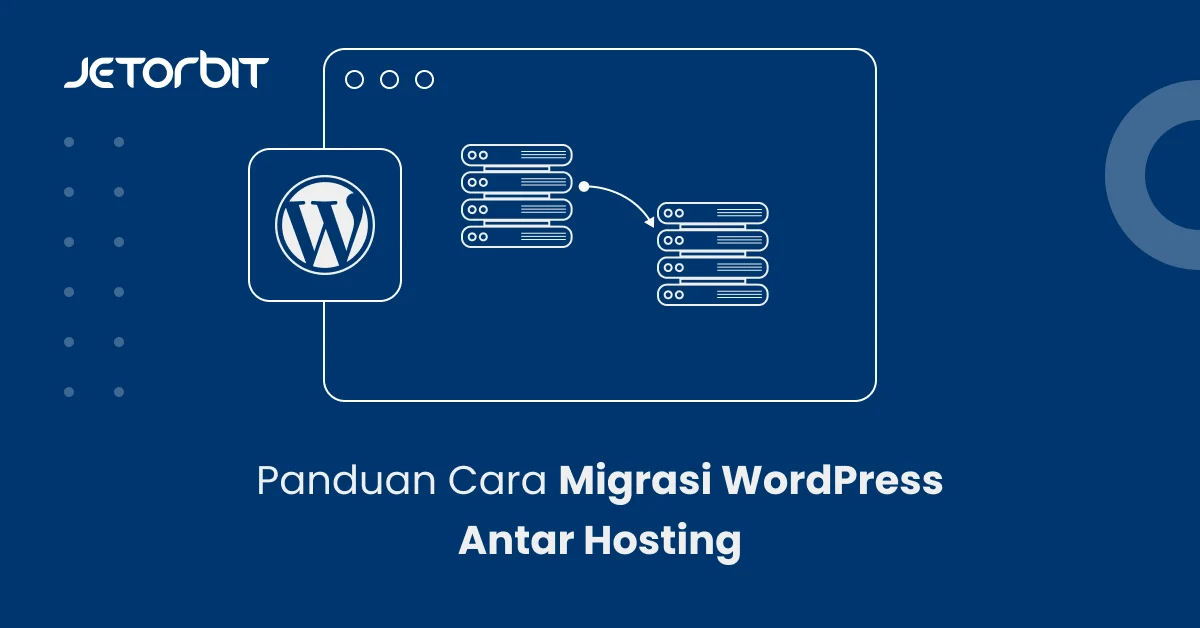
Memindahkan situs WordPress ke server baru bukan sekadar menyalin file. Proses ini menyentuh database, konfigurasi, dan bahkan SEO yang sudah dibangun selama ini. Jika tidak dilakukan dengan hati-hati, risiko downtime, kehilangan data, atau penurunan peringkat di mesin pencari bisa mengintai. Artikel ini akan mengupas tuntas migrasi website WordPress ke server baru secara sistematis, sehingga Anda dapat melakukannya tanpa khawatir.
Kita akan membahas mulai dari persiapan awal, metode backup yang paling aman, hingga cara memverifikasi bahwa situs sudah berjalan lancar di lingkungan baru. Tidak hanya itu, beberapa tips praktis juga akan disisipkan untuk mengoptimalkan kecepatan dan keamanan setelah migrasi selesai. Jadi, siapkan laptop, akses ke hosting lama dan baru, serta semangat belajar!
Langkah-Langkah Migrasi Website WordPress ke Server Baru
Berikut urutan kerja yang sebaiknya diikuti. Setiap tahap disertai penjelasan singkat agar Anda tidak melewatkan detail penting.
1. Persiapan Sebelum Migrasi Website WordPress ke Server Baru
- Audit Lingkungan Server Lama: Catat versi PHP, MySQL, dan modul Apache/Nginx yang sedang dipakai. Kesesuaian versi sangat penting untuk menghindari error setelah migrasi.
- Pastikan Akses FTP/SFTP dan kontrol panel (cPanel, Plesk, atau lainnya) pada server lama dan baru berfungsi dengan baik.
- Siapkan Subdomain atau Domain Sementara di server baru untuk melakukan testing tanpa mengganggu domain utama.
- Nonaktifkan Cache dan CDN Sementara agar Anda dapat melihat perubahan secara real time.
2. Backup Lengkap Database dan File
Backup adalah jantung dari proses migrasi website WordPress ke server baru. Tanpa backup yang solid, segala sesuatu bisa berakhir bencana.
- Export Database via phpMyAdmin atau gunakan plugin seperti UpdraftPlus. Simpan file .sql di tempat yang aman.
- Download Semua File WordPress (wp‑content, wp‑admin, wp‑includes, serta file konfigurasi) lewat FTP atau melalui fitur file manager di kontrol panel.
- Jika Anda menginginkan proses otomatis, coba tutorial membuat website dengan WordPress gratis – Panduan Lengkap 2024 untuk memanfaatkan plugin backup yang terpercaya.
3. Upload ke Server Baru
- Gunakan FTP/SFTP untuk mengunggah semua file ke direktori web di server baru.
- Buat database baru di server tujuan, lalu impor file .sql yang sudah di‑export sebelumnya.
- Sesuaikan
wp-config.phpdengan nama database, username, dan password yang baru. - Jika server baru menggunakan versi PHP yang berbeda, periksa kompatibilitas tema dan plugin Anda.
4. Uji Coba di Lingkungan Staging
Sebelum mengarahkan domain utama, pastikan semua fungsi berjalan mulus di subdomain atau domain sementara.
- Periksa tautan internal, gambar, dan form kontak.
- Gunakan Perbaikan Bug dan Error pada Situs Web: Panduan Lengkap untuk Pengembang bila menemukan error PHP atau database.
- Pastikan SEO tidak terganggu: periksa file
.htaccessdan pastikan permalink tetap berfungsi.
5. Update DNS dan Finalisasi
- Ubah alamat DNS domain ke server baru. Propagasi biasanya memakan waktu 24‑48 jam, namun Anda dapat meminimalkan downtime dengan mengatur TTL yang rendah sebelumnya.
- Setelah propagasi selesai, lakukan pengecekan akhir pada migrasi website WordPress ke server baru dengan tools seperti Pingdom atau GTmetrix untuk memastikan kecepatan dan keamanan.
- Aktifkan kembali cache dan CDN, serta perbarui pengaturan di plugin keamanan jika diperlukan.
Baca Juga: tutorial membuat website dengan WordPress gratis – Panduan Lengkap 2024
Metode Migrasi Populer untuk Migrasi Website WordPress ke Server Baru
Berbagai cara dapat dipilih sesuai tingkat keahlian dan kebutuhan. Berikut tiga metode yang paling sering dipakai.
Metode Manual (File + Database)
Metode ini memberi kontrol penuh, cocok untuk developer yang ingin menyesuaikan setiap baris konfigurasi. Kelebihannya adalah tidak tergantung pada plugin pihak ketiga, sehingga lebih ringan dan aman dari potensi bug.
Plugin Migrasi Otomatis
Jika Anda ingin proses lebih cepat, plugin seperti All-in-One WP Migration atau Duplicator dapat memindahkan seluruh situs dalam satu paket. Pastikan plugin yang dipilih kompatibel dengan versi PHP di server baru.
Transfer via SSH (WP‑CLI)
Untuk server berbasis Linux yang menyediakan akses SSH, WP‑CLI menjadi solusi cepat. Perintah wp db export dan wp db import memudahkan backup serta restore database tanpa harus membuka phpMyAdmin.
Baca Juga: Cara membuat website murah dengan tema gratis – Panduan 2024
Tips Penting agar Migrasi Website WordPress ke Server Baru Berjalan Lancar
Berikut beberapa trik yang sering terlewat, namun sangat membantu mengurangi risiko.
1. Gunakan Tema dan Plugin yang Up‑to‑Date
Versi lama dapat menyebabkan konflik ketika dipindahkan ke lingkungan server yang lebih baru. Selalu lakukan pembaruan sebelum migrasi.
2. Periksa Izin File (File Permissions)
Setelah upload, pastikan folder wp‑content memiliki izin 755 dan file memiliki 644. Izin yang salah dapat membuat gambar tidak muncul atau halaman tidak dapat diakses.
3. Optimalkan Kecepatan Pasca‑Migrasi
Setelah situs aktif di server baru, manfaatkan Plugin Terbaik untuk Meningkatkan Kecepatan Website – Panduan Lengkap untuk meng‑cache halaman, meng‑minify CSS/JS, dan mengaktifkan lazy load gambar.
4. Pastikan SSL Sudah Terpasang
Jika situs Anda menggunakan HTTPS, instal sertifikat SSL di server baru dan perbarui URL di wp-config.php serta pengaturan plugin keamanan.
5. Lakukan Monitoring 24‑48 Jam Pertama
Gunakan layanan monitoring seperti UptimeRobot untuk memastikan tidak ada downtime tak terduga. Catat error log secara rutin untuk menangani masalah secepatnya.
Baca Juga: Tutorial Membuat Website Blog dengan Tema Minimalis – Panduan Lengkap 2024
Bagaimana Mengatasi Masalah Umum setelah Migrasi Website WordPress ke Server Baru
Setelah proses selesai, beberapa isu dapat muncul. Berikut cara menanganinya.
White Screen of Death (WSOD)
Biasanya disebabkan oleh konflik plugin atau batas memori PHP. Tambahkan baris define('WP_MEMORY_LIMIT', '256M'); di wp-config.php atau nonaktifkan plugin satu per satu.
Broken Links dan Media Tidak Tampil
Gunakan plugin Better Search Replace untuk mengganti URL lama dengan URL baru di database. Pastikan .htaccess berisi aturan rewrite yang tepat.
Kesalahan 500 Internal Server Error
Periksa file .htaccess untuk baris yang tidak kompatibel dengan versi Apache/Nginx di server baru. Jika menggunakan Nginx, pastikan konfigurasi rewrite sudah disesuaikan.
Penurunan Peringkat SEO
Jika Anda mengubah struktur URL atau tidak mengarahkan ulang (301 redirect) dengan benar, mesin pencari dapat kehilangan trust. Pastikan semua URL lama diarahkan ke yang baru, dan periksa di Google Search Console.
Baca Juga: Cara Menambah Fitur Chat Bot di Website – Panduan Lengkap
Checklist Akhir Migrasi Website WordPress ke Server Baru
- ✅ Backup penuh (database + file) tersimpan di dua lokasi berbeda.
- ✅ Semua plugin, tema, dan core WordPress ter‑update.
- ✅ File
wp-config.phpberisi kredensial database yang benar. - ✅ Izin folder dan file sudah tepat.
- ✅ SSL aktif dan valid.
- ✅ Redirect 301 sudah diterapkan untuk semua URL lama.
- ✅ Kecepatan halaman optimal setelah mengaktifkan cache dan plugin optimasi.
- ✅ Monitoring uptime berjalan selama minimal 48 jam.
Jika semua poin di atas telah terpenuhi, Anda dapat bernapas lega. Situs WordPress kini berada di server baru dengan performa lebih baik, keamanan terjaga, dan tanpa kehilangan traffic.
Ingin memperdalam pengetahuan tentang SEO setelah migrasi? Baca Strategi SEO untuk website murah agar naik peringkat – Panduan Praktis untuk memaksimalkan visibilitas situs Anda.
Semoga panduan migrasi website WordPress ke server baru ini membantu Anda melewati proses yang biasanya menakutkan menjadi lebih terstruktur dan aman. Selamat mencoba, dan jangan ragu untuk menghubungi penyedia hosting atau konsultan WordPress bila menemukan hambatan yang tidak dapat dipecahkan secara mandiri.